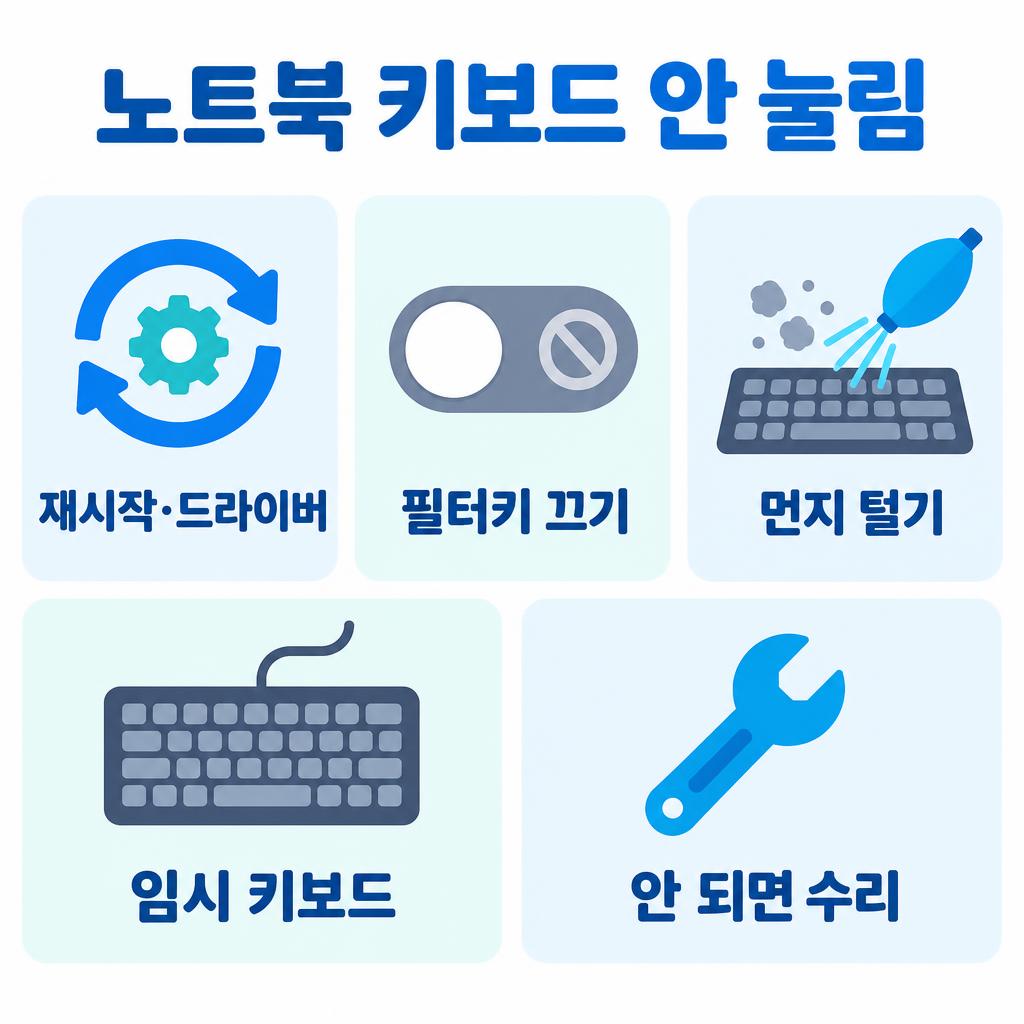
글을 쓰다 보니 ‘ㅁ’이나 ‘e’ 같은 글자 하나만 입력이 안 되면 정말 당황스럽죠. 노트북 키보드 안 눌림은 막상 수리 맡기려고 하면 비용과 시간이 걱정되는 문제입니다. 하지만 고장처럼 보여도 설정이나 먼지 때문인 경우가 많으니, 이 글에서 쉬운 것부터 차례로 확인해 보세요.
핵심 요약
- 일부 키만 안 눌릴 때는 고장이 아니라 먼지나 접근성 설정, 드라이버 문제인 경우가 많습니다.
- 재시작·드라이버 재설치, 접근성 설정 해제, 먼지 털기 순서로 직접 확인하면 비용 없이 해결될 수 있습니다.
- 해결되지 않으면 화상 키보드나 외장 키보드로 임시 대체하며 수리 시점을 정하세요.
시작 전에 확인할 것
이 글은 윈도우(Windows) 노트북 기준입니다. 맥북이나 크롬북은 메뉴 이름이 다를 수 있어요. 시작하기 전에 아래 네 가지만 먼저 살펴보세요.
- 안 되는 키가 몇 개인가요? 한두 개만 안 되면 먼지나 접점 문제, 전체가 안 되면 설정이나 드라이버 문제일 가능성이 큽니다.
- 외장 키보드(USB·블루투스)를 연결해 보셨나요? 외장 키보드에서는 잘 쳐진다면 윈도우 문제가 아니라 노트북 자체 키보드 문제입니다. 반대로 외장 키보드도 이상하면 설정이나 소프트웨어 문제로 볼 수 있어요.
- 액체를 쏟은 적이 있나요? 있다면 아래 방법을 시도하기 전에 꼭 마지막 섹션의 ‘수리 신호’를 먼저 확인하세요.
- 언제부터 그랬나요? 윈도우 업데이트 직후부터라면 드라이버나 설정 문제일 가능성이 높습니다.
왜 노트북 키보드가 일부만 안 눌릴까요?
노트북 키보드가 일부만 안 눌리는 이유는 크게 먼지, 접근성 설정, 드라이버 오류, 부품 불량 네 가지입니다. 하나씩 쉬운 비유로 풀어 볼게요.
- 먼지·이물질: 키보드 아래에는 눌렀을 때 신호를 보내는 얇은 접점(전기가 통하는 부분)이 있습니다. 문틈에 작은 모래알이 끼면 문이 덜 닫히는 것처럼, 부스러기가 끼면 키가 끝까지 눌리지 않습니다.
- 접근성 설정: 윈도우에는 손이 불편한 분을 돕는 기능이 있습니다. 필터키(Filter Keys)는 짧게 스친 입력을 무시하는 기능이고, 고정키(Sticky Keys)는 여러 키를 동시에 누르지 않아도 되게 해 주는 기능입니다. 실수로 켜지면 입력이 씹히거나 이상하게 동작합니다.
- 드라이버 오류: 드라이버(Driver)는 윈도우와 키보드가 대화하게 해 주는 통역사입니다. 통역사가 말을 잘못 전하면 키보드가 멀쩡해도 입력이 안 됩니다.
- 부품 불량: 위 세 가지가 아니라면 키보드 자체가 고장 났을 수 있습니다. 이때는 수리가 필요합니다.
4가지 방법
1. 재시작하고 키보드 드라이버 다시 설치하기
재시작과 드라이버 재설치는 소프트웨어 오류로 생긴 키 입력 문제를 가장 먼저 푸는 방법입니다. 드라이버 오류는 윈도우 업데이트 뒤에 자주 생기고, 비용이 들지 않아요.
준비물: 없음 (인터넷 연결이 되어 있으면 좋아요)
- 작업 중인 파일을 저장하고 시작 → 전원 → 다시 시작을 누릅니다. 종료가 아닌 ‘다시 시작’이어야 해요.
- 재시작 후에도 안 되면 시작 버튼을 우클릭 → 장치 관리자를 엽니다.
- 키보드 항목을 펼치고 ‘표준 PS/2 키보드’ 등 노트북 키보드 이름을 우클릭합니다.
- 디바이스 제거를 누르고 확인합니다. 이때 키보드가 잠시 안 될 수 있으니 마우스로 조작하세요.
- 노트북을 다시 시작하면 윈도우가 드라이버를 자동으로 다시 설치합니다.
꿀팁: 재설치 후에도 같다면 장치 관리자에서 같은 항목을 우클릭해 ‘드라이버 업데이트’를 눌러 보세요.
2. 필터키·고정키 등 접근성 설정 끄기
필터키 해제는 키를 눌렀는데 글자가 안 나오거나 늦게 나올 때 효과가 있는 방법입니다. Shift 키를 약 8초 이상 길게 누르면 필터키가 저도 모르게 켜질 수 있어요.
준비물: 없음
- 시작 → 설정 → 접근성 → 키보드로 들어갑니다. (윈도우 11 기준이며, 윈도우 10은 ‘접근성 → 키보드’ 메뉴예요.)
- 필터 키 스위치를 끔으로 바꿉니다.
- 같은 화면의 고정 키와 토글 키도 끔으로 바꿉니다.
- 메모장을 열어 안 되던 글자를 눌러 확인합니다.
주의: 단축키로 다시 켜지는 일이 없도록 각 항목의 ‘바로 가기 키 허용’ 스위치도 끄는 것을 추천합니다.
3. 에어스프레이·압축공기로 키 밑 먼지 털기
압축공기로 먼지 털기는 한두 개 키만 안 눌리거나 눌리는 느낌이 뻑뻑할 때 가장 잘 맞는 방법입니다. 키 아래 부스러기가 접점을 막은 경우에 효과적이에요.
준비물: 에어스프레이(압축공기 캔, 다이소·전자제품 매장에서 구매 가능), 마른 면봉
- 노트북을 끄고 충전기를 뺍니다.
- 노트북을 살짝 45도 정도 기울여 잡습니다.
- 안 되는 키 주변에 에어스프레이를 1~2cm 거리에서 짧게 3~5초씩 뿌립니다. 가로, 세로로 방향을 바꿔 가며 뿌려 주세요.
- 키 사이 보이는 먼지는 마른 면봉으로 살살 닦습니다.
- 전원을 켜고 해당 키를 눌러 확인합니다.
주의: 키캡(키 윗부분)을 억지로 빼면 고정 장치가 부러질 수 있으니 모델별 방법을 모르면 건드리지 마세요. 물이나 알코올을 키보드에 바로 뿌리는 것도 피해야 합니다.
4. 화상 키보드·외장 키보드로 임시 대체하기
화상 키보드와 외장 키보드는 고치기 전에 당장 급한 입력을 이어 가는 임시 방법입니다. 원인을 해결하는 건 아니지만 수리 일정을 여유 있게 잡을 수 있어요.
준비물: 마우스 또는 터치패드, USB 외장 키보드(있는 경우)
화상 키보드 사용하기
- Windows 키 + Ctrl + O를 동시에 누릅니다. 안 되면 시작 → 설정 → 접근성 → 키보드에서 ‘화상 키보드’를 켭니다.
- 화면에 나온 키보드에서 필요한 글자를 마우스로 클릭해 입력합니다.
외장 키보드 사용하기
- USB 키보드를 노트북 USB 포트에 꽂습니다.
- 몇 초 뒤 윈도우가 자동으로 인식하면 바로 사용합니다.
꿀팁: 외장 키보드는 인터넷 쇼핑몰에서 저렴한 제품도 많아, 수리 기간 동안 쓰기에 부담이 적습니다.
방법별 비교
| 방법 | 걸리는 시간 | 난이도 | 준비물 | 이럴 때 추천 |
|---|---|---|---|---|
| 1. 재시작·드라이버 재설치 | 약 5~10분 | 보통 | 없음 | 업데이트 뒤 갑자기 안 될 때, 키가 여러 개 안 될 때 |
| 2. 접근성 설정 끄기 | 약 3분 | 쉬움 | 없음 | 키가 늦게 나오거나 씹힐 때 |
| 3. 압축공기로 먼지 털기 | 약 5~10분 | 쉬움 | 에어스프레이, 면봉 | 한두 개 키만 안 되거나 뻑뻑할 때 |
| 4. 화상·외장 키보드 | 약 1~3분 | 쉬움 | 마우스, 외장 키보드 | 당장 입력이 급하고 수리를 미룰 때 |
자주 묻는 질문과 정리
Q. 노트북 키보드 한두 글자만 안 쳐지는데 고장인가요?
바로 고장이라고 단정할 수는 없습니다. 한두 개 키만 안 되면 먼지나 접근성 설정 문제인 경우가 많아요. 위의 방법 2와 3을 먼저 해 보고, 그래도 안 되면 외장 키보드로 확인해 보세요.
Q. 노트북 키보드에 물을 쏟은 뒤 안 눌리면 어떻게 하나요?
바로 전원을 끄고 충전기를 분리한 뒤 키보드가 아래를 향하도록 세워 말려 주세요. 전원을 켜서 계속 쓰면 기판이 상할 수 있습니다. 물 종류와 상관없이 에어스프레이만으로 해결하려 하지 말고, 완전히 마른 뒤에도 안 되면 서비스센터에 점검받는 것이 안전합니다.
Q. 필터키는 어디서 끄나요?
윈도우 11에서는 시작 → 설정 → 접근성 → 키보드 → 필터 키에서 끌 수 있습니다. 스위치를 ‘끔’으로 바꾸면 됩니다. 고정 키와 토글 키도 같은 화면에서 함께 확인하세요.
수리를 맡겨야 하는 신호
- 외장 키보드는 잘 되는데 노트북 키보드만 계속 안 되고, 위 4가지를 모두 해 봤을 때
- 액체를 쏟은 뒤 여러 키가 안 되거나 눌러도 반응이 전혀 없을 때
- 키가 저절로 입력되거나, 특정 키를 누르면 엉뚱한 글자가 계속 나올 때
- 키보드 일부가 눈에 띄게 들뜨거나 깨졌을 때
이런 경우는 부품 문제일 가능성이 커서 제조사 서비스센터나 수리점에서 점검받는 것이 좋습니다.
한 줄 정리
노트북 키보드 안 눌림은 재시작·드라이버, 필터키 해제, 먼지 털기 순서로 확인하면 수리 없이 해결되는 경우가 많습니다. 오늘은 먼저 설정에서 필터 키가 꺼져 있는지 1분만 확인해 보세요.
함께 보면 좋은 글
“이 포스팅은 쿠팡 파트너스 활동의 일환으로, 이에 따른 일정액의 수수료를 제공받습니다.”