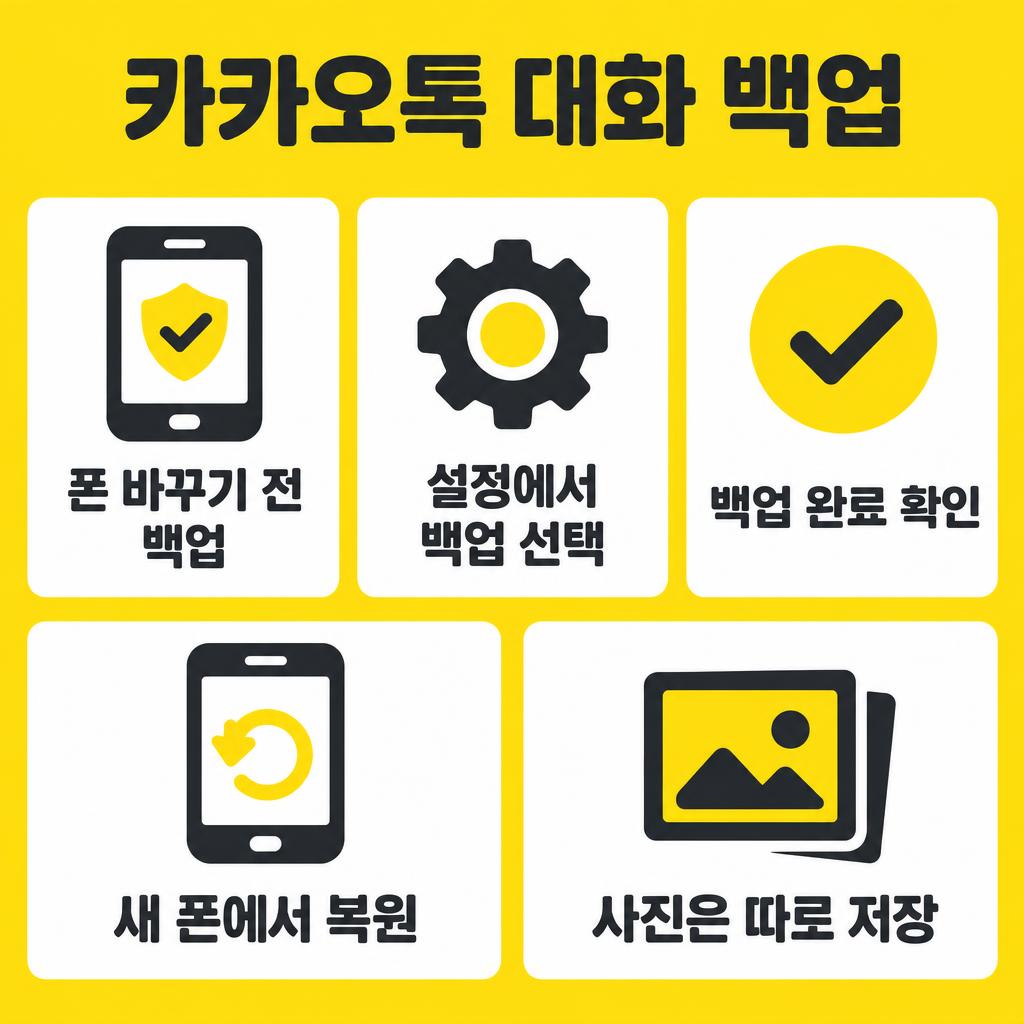
카카오톡 대화 백업만 미리 해 두면 새 휴대폰으로 바꿔도 가족·친구와 나눈 대화를 그대로 이어서 볼 수 있습니다. 이 글에서는 폰을 바꾸기 전에 해야 할 백업 3단계와 새 폰에서 되살리는 방법, 안 될 때 확인할 점을 차례로 안내합니다. 어려운 설정은 없으니 천천히 따라오세요.
핵심 요약
- 카카오톡 대화는 휴대폰을 바꾸거나 초기화하기 전에 백업해 두어야 새 폰에서 복원할 수 있습니다.
- 백업은 카톡 설정의 톡서랍에서 준비, 백업, 완료 확인의 3단계로 끝납니다.
- 사진·파일은 따로 저장해 두는 것이 안전하고, 폰 초기화는 백업 완료를 확인한 뒤에 하세요.
카카오톡 대화 백업, 왜 휴대폰 바꾸기 전에 꼭 해야 할까요?
백업해 두지 않으면 새 휴대폰에서 이전 대화를 볼 수 없는 경우가 많기 때문입니다. 카카오톡 대화 내용은 기본적으로 쓰던 휴대폰 안에 쌓이므로, 폰을 바꾸거나 초기화하면 함께 사라질 수 있습니다.
백업(Backup)은 소중한 자료를 잃어버릴 때를 대비해 복사본을 따로 만들어 두는 일입니다. 사진 앨범을 복사해 서랍에 넣어 두는 것과 같습니다. 카카오톡에서는 톡서랍이 이 역할을 하며, 톡서랍은 대화 내용을 보관하고 다시 불러올 수 있게 해 주는 카카오톡의 서비스입니다.
카카오톡 대화 백업 3단계, 어디를 눌러야 하나요?
카카오톡 설정의 톡서랍에서 대화 백업을 선택하면 3단계로 끝납니다. 화면 문구는 앱 버전에 따라 조금 다를 수 있습니다(2026년 10월 기준).
- 준비하기: 카카오톡을 최신 버전으로 업데이트하고, 와이파이에 연결한 뒤 배터리를 충분히 채웁니다.
- 백업하기: 카카오톡 더보기(···)에서 설정(톱니바퀴)을 누르고, 톡서랍에서 대화 백업을 선택합니다.
- 완료 확인하기: 백업이 끝났다는 안내와 백업 날짜를 확인합니다. 이 확인 전에는 휴대폰을 초기화하지 마세요.
새 휴대폰에서 카톡 대화 복원은 어떻게 하나요?
새 휴대폰에 카카오톡을 설치하고 같은 계정으로 로그인한 뒤 복원을 선택하면 됩니다. 카카오톡 대화 복원은 백업해 둔 대화를 새 폰으로 되살리는 과정입니다.
- 로그인할 때 이전과 같은 전화번호와 계정을 사용합니다.
- 로그인 후 안내되는 대화 복원 메뉴를 선택하고, 와이파이 환경에서 끝날 때까지 기다립니다.
복원이 안 될 때 확인할 것
- 카카오톡이 최신 버전인지 확인합니다.
- 백업할 때와 같은 계정으로 로그인했는지 확인합니다.
- 새 폰의 저장 공간이 충분한지, 인터넷 연결이 안정적인지 확인합니다.
- 그래도 안 되면 카카오톡 고객센터의 공식 안내를 확인합니다.
사진·파일은 따로 챙기세요. 카톡 사진 백업은 대화 백업과 범위가 다를 수 있습니다. 중요한 가족사진은 카톡에서 휴대폰 앨범에 저장해 두고, 앨범도 구글 포토 같은 클라우드나 컴퓨터에 한 번 더 보관하면 안심입니다.
자주 묻는 질문
Q. 카카오톡 대화 백업을 안 하고 폰을 바꾸면 이전 대화를 볼 수 없나요?
백업하지 않고 폰을 바꾸면 이전 대화를 볼 수 없는 경우가 많습니다. 이전 휴대폰이 아직 있다면 초기화하기 전에 지금이라도 백업하세요.
Q. 아이폰에서 갤럭시로 바꿀 때도 카톡 대화를 옮길 수 있나요?
기종과 운영체제에 따라 옮길 수 있는 범위가 다를 수 있습니다. 바꾸기 전에 카카오톡 고객센터의 최신 공식 안내에서 해당 조합이 가능한지 먼저 확인하세요.
Q. 카카오톡 백업은 무료인가요, 유료 서비스를 꼭 써야 하나요?
톡서랍은 이용 범위에 따라 무료와 유료로 나뉠 수 있습니다. 요금과 범위는 바뀔 수 있으니 톡서랍 가입 화면의 안내를 확인한 뒤 필요한 만큼만 선택하세요.
한 줄 정리
카카오톡 대화 백업은 폰을 바꾸기 전에 설정의 톡서랍에서 3단계로 끝내고, 완료를 확인한 뒤 초기화하는 것이 핵심입니다. 오늘은 카카오톡 설정에서 톡서랍 메뉴를 열어 마지막 백업 날짜부터 확인해 보세요.
“이 포스팅은 쿠팡 파트너스 활동의 일환으로, 이에 따른 일정액의 수수료를 제공받습니다.”