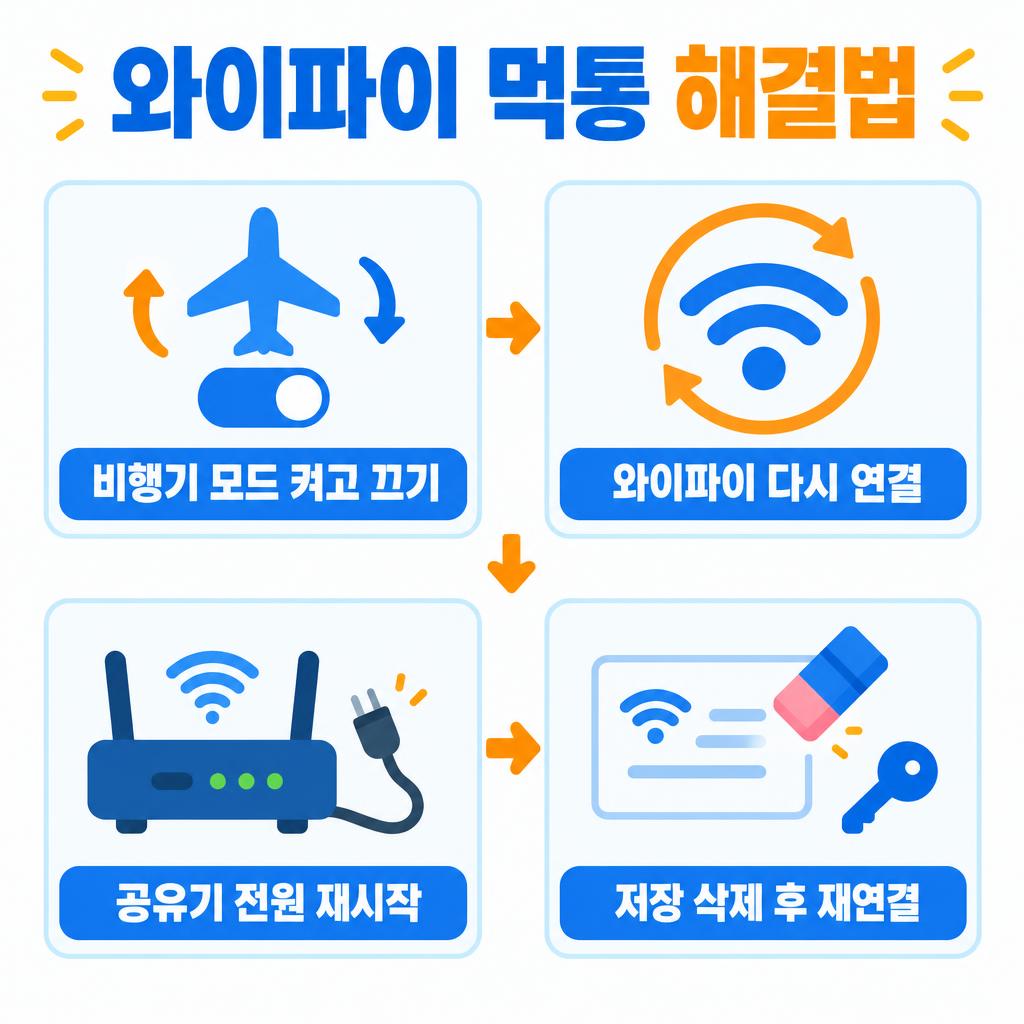
와이파이 표시는 분명 떠 있는데 유튜브도, 카톡도 먹통이면 정말 당황스럽죠. 와이파이 연결됐는데 인터넷 안됨 상태는 기계를 잘 몰라서 생기는 일이 아니고, 누구에게나 갑자기 찾아옵니다. 이 글에서는 쉬운 것부터 순서대로 해 볼 4가지 방법을 알려 드려요. 대부분 10분 안에 풀립니다.
핵심 요약
- 와이파이 표시는 공유기까지만 연결됐다는 뜻이라, 인터넷이 안 되는 원인은 기기·공유기·통신선 중 하나입니다.
- 비행기 모드 → 와이파이 재연결 → 공유기 재시작 → 저장된 와이파이 삭제 순서로 쉬운 것부터 해 보세요.
- 다른 기기도 안 되고 공유기를 다시 켜도 같다면 통신사 고객센터에 문의하세요.
시작 전에 확인할 것
와이파이 표시가 떠 있어도 인터넷이 안 되는 이유는, 그 표시가 공유기까지만 연결됐다는 뜻이기 때문입니다.
와이파이(Wi-Fi)는 휴대폰과 공유기 사이를 무선으로 이어 주는 방식입니다. 인터넷은 공유기 뒤쪽의 통신선이 따로 바깥세상과 이어져야 쓸 수 있어요. 수도꼭지까지 호스는 연결됐는데 수돗물이 안 나오는 상황과 비슷합니다.
그래서 먼저 다른 기기도 안 되는지 확인해 보세요. 가족 휴대폰이나 노트북으로 유튜브나 포털 사이트를 열어 보시면 됩니다.
- 한 기기만 안 된다면: 그 기기의 문제일 가능성이 큽니다. 방법 1, 2, 4를 먼저 해 보세요.
- 모든 기기가 안 된다면: 공유기나 통신선 문제일 가능성이 큽니다. 방법 3부터 해 보세요.
준비물은 공유기 옆면이나 아래에 붙은 스티커(와이파이 이름과 비밀번호가 적혀 있어요)와 휴대폰·PC의 설정 화면입니다. 기종마다 메뉴 이름이 조금씩 달라서, 이 글은 큰 흐름 위주로 안내해 드립니다.
4가지 해결 방법
1. 비행기 모드 껐다 켜기
비행기 모드 껐다 켜기는 휴대폰의 모든 통신을 한 번에 끊었다가 새로 연결해 주는 가장 빠른 방법입니다. 휴대폰 한 대만 안 될 때 좋아요.
준비물은 휴대폰뿐입니다.
- 화면 위쪽을 쓸어내려 빠른 설정 창을 엽니다.
- 비행기 모드를 눌러 켭니다.
- 10초 정도 기다립니다.
- 비행기 모드를 다시 눌러 끕니다.
- 와이파이가 다시 연결되면 유튜브나 포털 사이트를 열어 확인합니다.
꿀팁: 비행기 모드를 끈 뒤 와이파이가 저절로 켜지지 않으면 와이파이 버튼을 직접 눌러 주세요.
2. 와이파이 끄고 다시 연결하기
와이파이를 껐다 다시 켜는 방법은 휴대폰과 공유기 사이의 연결을 새로 맺어 주는 방법입니다. 1번으로 풀리지 않았을 때 해 보세요.
준비물은 휴대폰이나 PC입니다.
- 설정에서 와이파이 메뉴로 들어가거나 빠른 설정 창을 엽니다.
- 와이파이를 끕니다.
- 10초 정도 기다린 뒤 다시 켭니다.
- 우리 집 와이파이 이름을 눌러 연결합니다.
- 웹 페이지가 열리는지 확인합니다.
꿀팁: 휴대폰 자체를 껐다 켜는 재부팅도 같은 효과를 냅니다. 뭐가 문제인지 모르겠을 때 같이 해 보세요.
3. 공유기 전원 뽑았다 꽂아 다시 시작하기
공유기 재시작은 공유기를 잠시 꺼서 쌓인 오류를 지우고 통신선과 다시 연결하게 하는 방법입니다. 가족 모든 기기가 안 될 때 가장 먼저 해 볼 방법이에요.
공유기도 컴퓨터처럼 오래 켜 두면 잠시 멈추는 일이 생길 수 있습니다. 껐다 켜면 이런 상태가 정리되어 다시 정상으로 돌아오는 경우가 많아요.
준비물은 공유기뿐입니다.
- 공유기 뒤쪽의 전원 어댑터를 콘센트에서 뽑습니다. 모뎀(통신사 장비)이 따로 있다면 같이 뽑아 주세요.
- 30초 동안 그대로 둡니다.
- 모뎀이 있다면 모뎀을 먼저, 공유기를 그다음에 꽂습니다.
- 2~3분 기다리며 표시등이 안정적으로 켜지길 기다립니다.
- 휴대폰에서 와이파이를 다시 연결해 확인합니다.
주의: 공유기 뒷면의 작은 리셋(Reset) 버튼은 누르지 마세요. 전원을 뽑는 것과 달리 공유기 설정이 처음 상태로 돌아갈 수 있습니다.
4. 저장된 와이파이 삭제 후 비밀번호 다시 입력하기
저장된 와이파이 삭제는 휴대폰에 남아 있는 예전 연결 정보를 지우고 처음부터 다시 연결하는 방법입니다. 한 기기만 계속 안 될 때 효과가 있어요.
공유기 비밀번호를 바꿨거나 연결 정보가 꼬이면, 연결은 된 것처럼 보여도 인터넷이 안 될 수 있습니다.
준비물은 공유기 스티커에 적힌 와이파이 비밀번호입니다.
- 설정에서 와이파이 메뉴로 들어갑니다.
- 우리 집 와이파이 이름을 누릅니다. (아이폰은 이름 옆 ⓘ 표시, 갤럭시는 이름 옆 톱니바퀴 표시를 누르는 경우가 많아요.)
- 저장된 네트워크 삭제 또는 이 네트워크 지우기를 누릅니다. (기종마다 이름이 조금씩 달라요.)
- 와이파이 목록에서 우리 집 와이파이를 다시 선택합니다.
- 스티커를 보며 비밀번호를 정확히 입력합니다.
주의: 비밀번호 대소문자와 숫자 0·알파벳 O를 헷갈리기 쉽습니다. 입력 전에 눈 모양 버튼으로 비밀번호를 보이게 하면 실수를 줄일 수 있어요.
방법별 비교
| 방법 | 걸리는 시간 | 난이도 | 준비물 | 추천 상황 |
|---|---|---|---|---|
| 1. 비행기 모드 | 약 30초 | 매우 쉬움 | 휴대폰 | 휴대폰 한 대만 안 될 때 |
| 2. 와이파이 끄고 켜기 | 약 1분 | 매우 쉬움 | 휴대폰/PC | 1번으로 안 풀렸을 때 |
| 3. 공유기 재시작 | 약 3~5분 | 쉬움 | 공유기 | 가족 모든 기기가 안 될 때 |
| 4. 저장된 와이파이 삭제 | 약 3분 | 보통 | 공유기 비밀번호 | 한 기기만 계속 안 될 때 |
자주 묻는 질문
Q. 와이파이는 연결됐다고 나오는데 왜 인터넷이 안 되나요?
와이파이 표시는 휴대폰이 공유기까지만 연결됐다는 뜻이기 때문입니다. 공유기 뒤쪽 통신선이 끊겼거나 공유기에 오류가 생기면 표시는 그대로여도 인터넷은 안 돼요. 기기 문제인지 공유기 문제인지는 다른 기기로 확인해 보면 알 수 있습니다.
Q. 공유기 전원을 뽑았다 꽂으면 설정이 지워지나요?
아니요, 전원을 뽑았다 꽂는 것만으로는 설정이 지워지지 않습니다. 와이파이 이름과 비밀번호는 그대로 유지돼요. 다만 뒷면의 리셋 버튼을 길게 누르면 설정이 초기화될 수 있으니 누르지 마세요.
Q. 방법을 다 해도 안 되면 통신사 고객센터에 뭐라고 말해야 하나요?
통신사 고객센터에는 "와이파이는 연결되는데 모든 기기에서 인터넷이 안 되고, 공유기를 껐다 켜도 같다"고 말씀하시면 됩니다. 이미 해 본 방법을 함께 알려 주면 상담이 빨라져요. 가입하신 통신사(KT·SK브로드밴드·LG유플러스 등)의 고객센터로 문의하세요.
한 줄 정리
와이파이 표시와 인터넷은 별개라서, 다른 기기부터 확인한 뒤 쉬운 방법부터 순서대로 해 보면 대부분 풀립니다. 오늘은 가족 휴대폰 하나로 인터넷이 되는지 먼저 확인해 보세요.
함께 보면 좋은 글
“이 포스팅은 쿠팡 파트너스 활동의 일환으로, 이에 따른 일정액의 수수료를 제공받습니다.”